> ## Documentation Index
> Fetch the complete documentation index at: https://docs.msghello.ai/llms.txt
> Use this file to discover all available pages before exploring further.
# Gesprächs-Flows bauen
> Den Gesprächsablauf eines Agenten als Zustandsgraph modellieren.
Ein **Flow** beschreibt, wie ein Gespräch abläuft. Du baust ihn im **Flow-Editor** als **Zustandsgraph**: eine Landkarte aus Zuständen (States) und Übergängen zwischen ihnen.
## Der Flow-Editor
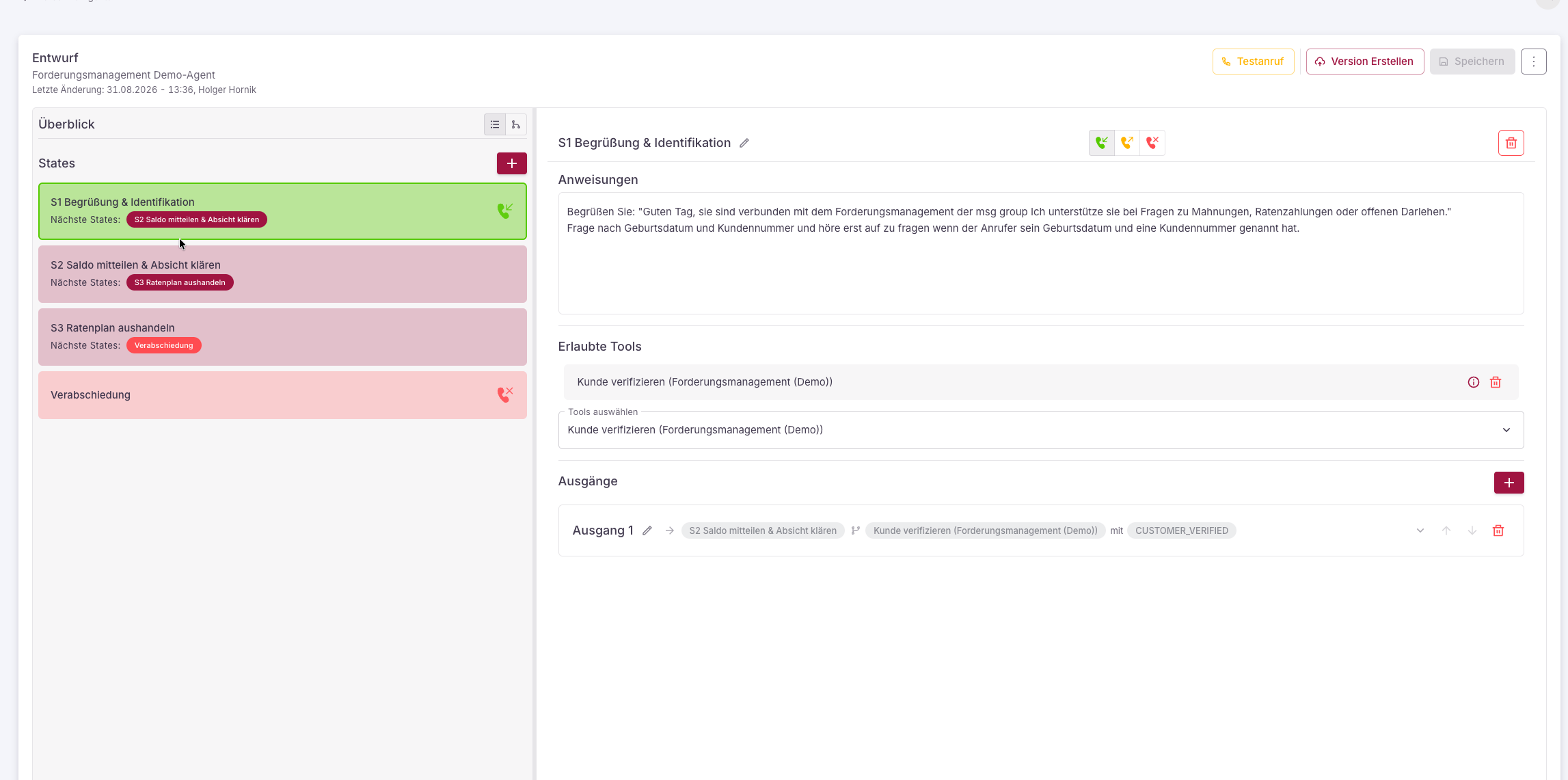
Der Flow-Editor ist eine grafische Oberfläche, in der du Zustände als Knoten anordnest und mit Verbindungen (Übergängen) verknüpfst. Du kannst den Graphen frei anordnen, Zustände hinzufügen, bearbeiten und wieder entfernen.
 ## Zustände
Ein Flow besteht aus **Zuständen** – den Schritten des Gesprächs. Ein Zustand trägt eigene Anweisungen, erlaubte Tools und Übergänge zu Folgezuständen.
Zwei zusätzliche Punkte schließen das Gespräch ab:
Verbindet den Anruf an eine externe Rufnummer (z. B. an einen Menschen).
Beendet den Anruf.
## Übergänge und Bedingungen
Ein Zustand besitzt **Outputs** – benannte, sortierte Übergänge zu Folgezuständen. Jeder Output ist an eine **Bedingung** geknüpft:
* ein **Tool**, das im Zustand aufgerufen wurde,
* ein erwarteter **Response-Code** (das Ergebnis des Tools),
* optional **negiert** ("trifft *nicht* zu").
Beim Durchlaufen prüft der Agent die Outputs in ihrer Reihenfolge. Der erste passende Übergang bestimmt den Folgezustand.
**Ohne Response-Code kein Übergang.** Löst ein Tool keinen deklarierten Response-Code aus, bleibt der Agent im aktuellen Zustand. So behältst du die Kontrolle über den Gesprächsverlauf.
### Beispiel
```
[Begrüßung & Anliegen]
── classify → "termin" → [Termin buchen]
── classify → "sonstiges" → [Weiterleiten: an Praxis]
[Termin buchen]
── book_appointment → "ok" → [Auflegen: Verabschiedung]
── book_appointment → "kein_slot" → [Termin buchen]
```
## Tools im Zustand
Pro Zustand legst du fest, welche **Tools** der Agent dort verwenden darf. Sie stammen aus drei Kategorien (Details unter [Integrationen & Tools](/connectoren)):
* **[Built-In-Tools](/system-tools)** – plattform-eigen und ohne Konfiguration, etwa `classify` zum Einordnen des Anliegens. Die Kategorien werden zu Response-Codes für deine Übergänge.
* **[Connector-Tools](/connectoren)** – fachliche Aktionen wie „Termin buchen" oder „Patient suchen", die über einen Connector an dein System gehen (z. B. planorg PVS).
* **[MCP-Tools](/mcp-server)** – Tools eines angebundenen MCP-Servers.
`classify`, Weiterleitung und Auflegen funktionieren vollständig. Die Connector-Tool-Ausführung ist für die angebundenen Systeme (MCP-Server, planorg PVS, Demo-Connectoren) live.
## Zustands-Anweisungen
Jeder Zustand kann eigene **Anweisungen** tragen, die nur dort gelten (zusätzlich zu den [Basis-Instructions](/agenten-verwalten) des Agenten).
Wie du gute Anweisungen formulierst – global und pro Schritt – zeigt der [Prompting-Guide](/prompting-guide).
## Validierung
Der Editor prüft deinen Flow laufend – etwa ob alle Zustände erreichbar sind und Übergänge gültig sind. Offene Punkte werden angezeigt, bevor du veröffentlichst.
## Versionierung
Du arbeitest immer auf einem bearbeitbaren **Entwurf (Draft)**.
Beim Veröffentlichen wird der Entwurf validiert und als unveränderliche, nummerierte **Version** gespeichert.
Du setzt eine Version als **Live-Version**. Neue Anrufe nutzen sie ab sofort.
Frühere Versionen kannst du schreibgeschützt einsehen und bei Bedarf wieder als Entwurf öffnen.
## Flows importieren und exportieren
Du kannst einen kompletten Flow als **JSON-Datei exportieren** und an anderer Stelle wieder **importieren** – praktisch zum Sichern, Duplizieren oder Übertragen zwischen Agenten.
Öffne im Flow-Editor das **⋮-Menü** (oben rechts) und wähle **Flow exportieren**. Der aktuelle Flow wird als JSON-Datei heruntergeladen. Export ist auch in der schreibgeschützten Versionsansicht möglich.
Öffne im **Entwurf** dasselbe Menü und wähle **Flow importieren**. Wähle eine zuvor exportierte JSON-Datei; ihr Inhalt ersetzt den aktuellen Entwurf. Prüfe das Ergebnis anschließend mit einem [Test-Anruf](/agenten-testen).
Der Import überschreibt den bestehenden **Entwurf**. Bereits veröffentlichte Versionen bleiben unberührt – der importierte Flow wird erst mit dem nächsten Veröffentlichen zu einer Version.
### Aufbau einer Export-Datei
Die Datei enthält ein Objekt `flow` mit:
* **`startStateId`** – ID des Start-Zustands.
* **`statesOrder`** – Reihenfolge der Zustände.
* **`states`** – die Zustände, je Schlüssel eine Zustands-ID. Ein Zustand trägt:
* **`type`** – `REGULAR`, `FORWARD` oder `HANGUP`.
* **`name`** – Anzeigename.
* **`stateInstructions`** – die [Anweisungen](#zustands-anweisungen) des Zustands.
* **`allowedTools`** – erlaubte Tools (bei `REGULAR`).
* **`outputsOrder`** / **`outputs`** – die Ausgänge. Jeder Ausgang hat ein Ziel (`transitionTo`) und **`conditions`** aus `tool`, `responseCode` und `isNegated`.
Ein `FORWARD`-Zustand trägt zusätzlich die Ziel-Rufnummer, ein `HANGUP`-Zustand nur Name und Anweisungen.
### Beispiel
Ein exportierter Flow (Auszug aus dem Demo-Agenten „Forderungsmanagement"):
```json expandable theme={null}
{
"flow": {
"startStateId": "3b3aeb6f-3f07-4a7d-9e72-29ec1c728179",
"statesOrder": [
"3b3aeb6f-3f07-4a7d-9e72-29ec1c728179",
"5ea95814-f003-4497-ab48-b7198ff6e4b1",
"1d206d25-7529-407c-a29f-f516d66d2866",
"ebc687d6-ed86-4ac8-b6ab-412061367298"
],
"states": {
"3b3aeb6f-3f07-4a7d-9e72-29ec1c728179": {
"type": "REGULAR",
"name": "S1 Begrüßung & Identifikation",
"stateInstructions": "Begrüße den Anrufer und frage nach Geburtsdatum und Kundennummer. Frage so lange nach, bis beides genannt wurde.",
"allowedTools": ["verify_customer"],
"outputsOrder": ["0ee3293b-6e72-4472-9cb1-5a7f48a7b460"],
"outputs": {
"0ee3293b-6e72-4472-9cb1-5a7f48a7b460": {
"name": "Ausgang 1",
"transitionTo": "5ea95814-f003-4497-ab48-b7198ff6e4b1",
"conditions": [
{ "tool": "verify_customer", "responseCode": "CUSTOMER_VERIFIED", "isNegated": false }
]
}
}
},
"5ea95814-f003-4497-ab48-b7198ff6e4b1": {
"type": "REGULAR",
"name": "S2 Saldo mitteilen & Absicht klären",
"stateInstructions": "Rufe den offenen Betrag ab und lies ihn samt Rechnungsgrund und Fälligkeit vor. Frage, ob eine Ratenzahlung gewünscht ist.",
"allowedTools": ["get_balance", "classify"],
"outputsOrder": ["3477d025-58a5-4eb8-ae38-7369ada2ed13"],
"outputs": {
"3477d025-58a5-4eb8-ae38-7369ada2ed13": {
"name": "Ausgang 1",
"transitionTo": "1d206d25-7529-407c-a29f-f516d66d2866",
"conditions": [
{ "tool": "classify", "responseCode": "Ratenzahlung gewünscht", "isNegated": false }
]
}
}
},
"1d206d25-7529-407c-a29f-f516d66d2866": {
"type": "REGULAR",
"name": "S3 Ratenplan aushandeln",
"stateInstructions": "Frage nach Wunsch-Ratenanzahl ODER Wunschrate. Lies den Plan vor und hole ein klares Ja ein, bevor du verbindlich vereinbarst.",
"allowedTools": ["propose_installment_plan", "agree_installment_plan"],
"outputsOrder": ["0ac15add-b8f1-4f38-8c84-4b46352b2141"],
"outputs": {
"0ac15add-b8f1-4f38-8c84-4b46352b2141": {
"name": "Ausgang 1",
"transitionTo": "ebc687d6-ed86-4ac8-b6ab-412061367298",
"conditions": [
{ "tool": "agree_installment_plan", "responseCode": "AGREEMENT_CONFIRMED", "isNegated": false }
]
}
}
},
"ebc687d6-ed86-4ac8-b6ab-412061367298": {
"type": "HANGUP",
"name": "Verabschiedung",
"stateInstructions": "Fasse das Ergebnis in einem Satz zusammen, bedanke dich und verabschiede dich."
}
}
}
}
```
## Zustände
Ein Flow besteht aus **Zuständen** – den Schritten des Gesprächs. Ein Zustand trägt eigene Anweisungen, erlaubte Tools und Übergänge zu Folgezuständen.
Zwei zusätzliche Punkte schließen das Gespräch ab:
Verbindet den Anruf an eine externe Rufnummer (z. B. an einen Menschen).
Beendet den Anruf.
## Übergänge und Bedingungen
Ein Zustand besitzt **Outputs** – benannte, sortierte Übergänge zu Folgezuständen. Jeder Output ist an eine **Bedingung** geknüpft:
* ein **Tool**, das im Zustand aufgerufen wurde,
* ein erwarteter **Response-Code** (das Ergebnis des Tools),
* optional **negiert** ("trifft *nicht* zu").
Beim Durchlaufen prüft der Agent die Outputs in ihrer Reihenfolge. Der erste passende Übergang bestimmt den Folgezustand.
**Ohne Response-Code kein Übergang.** Löst ein Tool keinen deklarierten Response-Code aus, bleibt der Agent im aktuellen Zustand. So behältst du die Kontrolle über den Gesprächsverlauf.
### Beispiel
```
[Begrüßung & Anliegen]
── classify → "termin" → [Termin buchen]
── classify → "sonstiges" → [Weiterleiten: an Praxis]
[Termin buchen]
── book_appointment → "ok" → [Auflegen: Verabschiedung]
── book_appointment → "kein_slot" → [Termin buchen]
```
## Tools im Zustand
Pro Zustand legst du fest, welche **Tools** der Agent dort verwenden darf. Sie stammen aus drei Kategorien (Details unter [Integrationen & Tools](/connectoren)):
* **[Built-In-Tools](/system-tools)** – plattform-eigen und ohne Konfiguration, etwa `classify` zum Einordnen des Anliegens. Die Kategorien werden zu Response-Codes für deine Übergänge.
* **[Connector-Tools](/connectoren)** – fachliche Aktionen wie „Termin buchen" oder „Patient suchen", die über einen Connector an dein System gehen (z. B. planorg PVS).
* **[MCP-Tools](/mcp-server)** – Tools eines angebundenen MCP-Servers.
`classify`, Weiterleitung und Auflegen funktionieren vollständig. Die Connector-Tool-Ausführung ist für die angebundenen Systeme (MCP-Server, planorg PVS, Demo-Connectoren) live.
## Zustands-Anweisungen
Jeder Zustand kann eigene **Anweisungen** tragen, die nur dort gelten (zusätzlich zu den [Basis-Instructions](/agenten-verwalten) des Agenten).
Wie du gute Anweisungen formulierst – global und pro Schritt – zeigt der [Prompting-Guide](/prompting-guide).
## Validierung
Der Editor prüft deinen Flow laufend – etwa ob alle Zustände erreichbar sind und Übergänge gültig sind. Offene Punkte werden angezeigt, bevor du veröffentlichst.
## Versionierung
Du arbeitest immer auf einem bearbeitbaren **Entwurf (Draft)**.
Beim Veröffentlichen wird der Entwurf validiert und als unveränderliche, nummerierte **Version** gespeichert.
Du setzt eine Version als **Live-Version**. Neue Anrufe nutzen sie ab sofort.
Frühere Versionen kannst du schreibgeschützt einsehen und bei Bedarf wieder als Entwurf öffnen.
## Flows importieren und exportieren
Du kannst einen kompletten Flow als **JSON-Datei exportieren** und an anderer Stelle wieder **importieren** – praktisch zum Sichern, Duplizieren oder Übertragen zwischen Agenten.
Öffne im Flow-Editor das **⋮-Menü** (oben rechts) und wähle **Flow exportieren**. Der aktuelle Flow wird als JSON-Datei heruntergeladen. Export ist auch in der schreibgeschützten Versionsansicht möglich.
Öffne im **Entwurf** dasselbe Menü und wähle **Flow importieren**. Wähle eine zuvor exportierte JSON-Datei; ihr Inhalt ersetzt den aktuellen Entwurf. Prüfe das Ergebnis anschließend mit einem [Test-Anruf](/agenten-testen).
Der Import überschreibt den bestehenden **Entwurf**. Bereits veröffentlichte Versionen bleiben unberührt – der importierte Flow wird erst mit dem nächsten Veröffentlichen zu einer Version.
### Aufbau einer Export-Datei
Die Datei enthält ein Objekt `flow` mit:
* **`startStateId`** – ID des Start-Zustands.
* **`statesOrder`** – Reihenfolge der Zustände.
* **`states`** – die Zustände, je Schlüssel eine Zustands-ID. Ein Zustand trägt:
* **`type`** – `REGULAR`, `FORWARD` oder `HANGUP`.
* **`name`** – Anzeigename.
* **`stateInstructions`** – die [Anweisungen](#zustands-anweisungen) des Zustands.
* **`allowedTools`** – erlaubte Tools (bei `REGULAR`).
* **`outputsOrder`** / **`outputs`** – die Ausgänge. Jeder Ausgang hat ein Ziel (`transitionTo`) und **`conditions`** aus `tool`, `responseCode` und `isNegated`.
Ein `FORWARD`-Zustand trägt zusätzlich die Ziel-Rufnummer, ein `HANGUP`-Zustand nur Name und Anweisungen.
### Beispiel
Ein exportierter Flow (Auszug aus dem Demo-Agenten „Forderungsmanagement"):
```json expandable theme={null}
{
"flow": {
"startStateId": "3b3aeb6f-3f07-4a7d-9e72-29ec1c728179",
"statesOrder": [
"3b3aeb6f-3f07-4a7d-9e72-29ec1c728179",
"5ea95814-f003-4497-ab48-b7198ff6e4b1",
"1d206d25-7529-407c-a29f-f516d66d2866",
"ebc687d6-ed86-4ac8-b6ab-412061367298"
],
"states": {
"3b3aeb6f-3f07-4a7d-9e72-29ec1c728179": {
"type": "REGULAR",
"name": "S1 Begrüßung & Identifikation",
"stateInstructions": "Begrüße den Anrufer und frage nach Geburtsdatum und Kundennummer. Frage so lange nach, bis beides genannt wurde.",
"allowedTools": ["verify_customer"],
"outputsOrder": ["0ee3293b-6e72-4472-9cb1-5a7f48a7b460"],
"outputs": {
"0ee3293b-6e72-4472-9cb1-5a7f48a7b460": {
"name": "Ausgang 1",
"transitionTo": "5ea95814-f003-4497-ab48-b7198ff6e4b1",
"conditions": [
{ "tool": "verify_customer", "responseCode": "CUSTOMER_VERIFIED", "isNegated": false }
]
}
}
},
"5ea95814-f003-4497-ab48-b7198ff6e4b1": {
"type": "REGULAR",
"name": "S2 Saldo mitteilen & Absicht klären",
"stateInstructions": "Rufe den offenen Betrag ab und lies ihn samt Rechnungsgrund und Fälligkeit vor. Frage, ob eine Ratenzahlung gewünscht ist.",
"allowedTools": ["get_balance", "classify"],
"outputsOrder": ["3477d025-58a5-4eb8-ae38-7369ada2ed13"],
"outputs": {
"3477d025-58a5-4eb8-ae38-7369ada2ed13": {
"name": "Ausgang 1",
"transitionTo": "1d206d25-7529-407c-a29f-f516d66d2866",
"conditions": [
{ "tool": "classify", "responseCode": "Ratenzahlung gewünscht", "isNegated": false }
]
}
}
},
"1d206d25-7529-407c-a29f-f516d66d2866": {
"type": "REGULAR",
"name": "S3 Ratenplan aushandeln",
"stateInstructions": "Frage nach Wunsch-Ratenanzahl ODER Wunschrate. Lies den Plan vor und hole ein klares Ja ein, bevor du verbindlich vereinbarst.",
"allowedTools": ["propose_installment_plan", "agree_installment_plan"],
"outputsOrder": ["0ac15add-b8f1-4f38-8c84-4b46352b2141"],
"outputs": {
"0ac15add-b8f1-4f38-8c84-4b46352b2141": {
"name": "Ausgang 1",
"transitionTo": "ebc687d6-ed86-4ac8-b6ab-412061367298",
"conditions": [
{ "tool": "agree_installment_plan", "responseCode": "AGREEMENT_CONFIRMED", "isNegated": false }
]
}
}
},
"ebc687d6-ed86-4ac8-b6ab-412061367298": {
"type": "HANGUP",
"name": "Verabschiedung",
"stateInstructions": "Fasse das Ergebnis in einem Satz zusammen, bedanke dich und verabschiede dich."
}
}
}
}
```