

Der Flow-Editor
Der Flow-Editor ist eine grafische Oberfläche, in der du Zustände als Knoten anordnest und mit Verbindungen (Übergängen) verknüpfst. Du kannst den Graphen frei anordnen, Zustände hinzufügen, bearbeiten und wieder entfernen.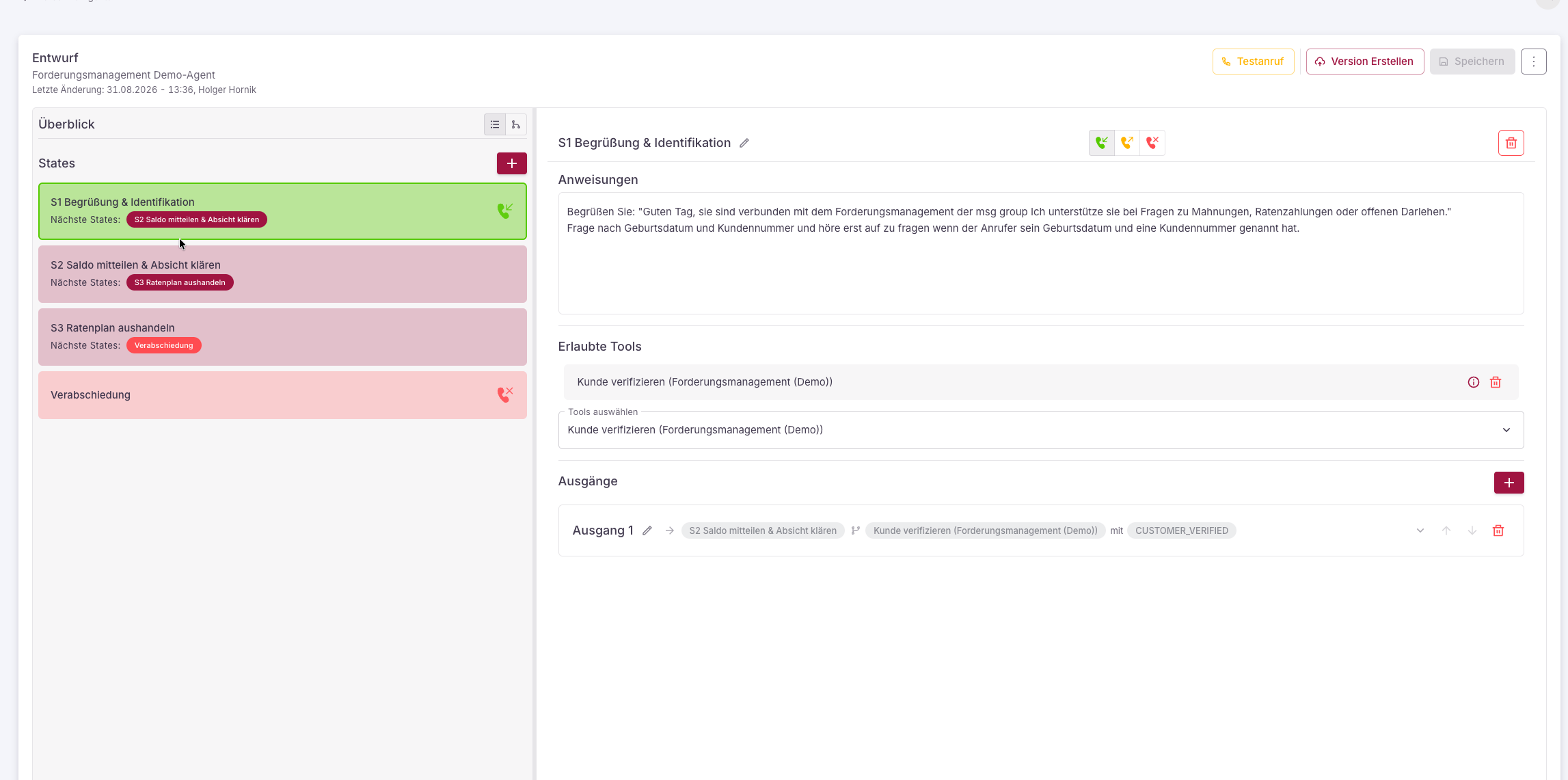
Der Flow-Editor: links die Zustandsliste, rechts die Konfiguration des gewählten Zustands (Anweisungen, erlaubte Tools, Ausgänge).
Rückgängig und Wiederherstellen
Jede Änderung im Entwurf lässt sich rückgängig machen. Das gilt für bearbeitete Felder und Typwechsel ebenso wie für gelöschte Zustände und einen Flow-Import. Nutze dafür die Schaltflächen Rückgängig und Wiederherstellen in der Kopfzeile des Editors oder die Tastenkürzel.
Tippst du mehrere Zeichen hintereinander in dasselbe Feld, zählt das als ein einziger Schritt. Der Verlauf umfasst die letzten 50 Schritte und gilt, solange der Editor geöffnet ist. Steht der Cursor in einem Textfeld, wirken die Tastenkürzel auf das Textfeld selbst.
Sicherheitsabfragen
Bevor der Editor etwas verwirft, fragt er nach und nennt die Folgen.- Zustand löschen zeigt, wie viele Ausgänge anderer Zustände auf diesen Zustand zeigen und dadurch ihr Ziel verlieren. Ist es der Startzustand, weist der Dialog darauf hin, dass der Flow danach keinen Einstiegspunkt mehr hat.
- Typ ändern (Standard, Weiterleitung, Auflegen) listet auf, was dabei verloren geht, etwa Ausgänge, Bedingungen, erlaubte Tools oder die Weiterleitungsnummer. Ein späteres Zurückstellen des Typs holt diese Angaben nicht zurück.
- Flow importieren weist darauf hin, dass der Import jeden Zustand im Entwurf ersetzt.
Zustände
Ein Flow besteht aus Zuständen – den Schritten des Gesprächs. Ein Zustand trägt eigene Anweisungen, erlaubte Tools und Übergänge zu Folgezuständen. Zwei zusätzliche Punkte schließen das Gespräch ab:Weiterleiten
Verbindet den Anruf an eine externe Rufnummer (z. B. an einen Menschen).
Auflegen
Beendet den Anruf.
Übergänge und Bedingungen
Ein Zustand besitzt Outputs – benannte, sortierte Übergänge zu Folgezuständen. Jeder Output ist an eine Bedingung geknüpft:- ein Tool, das im Zustand aufgerufen wurde,
- ein erwarteter Response-Code (das Ergebnis des Tools),
- optional negiert (“trifft nicht zu”).
Ohne Response-Code kein Übergang. Löst ein Tool keinen deklarierten Response-Code aus, bleibt der Agent im aktuellen Zustand. So behältst du die Kontrolle über den Gesprächsverlauf.
Beispiel
Tools im Zustand
Pro Zustand legst du fest, welche Tools der Agent dort verwenden darf. Sie stammen aus drei Kategorien (Details unter Integrationen & Tools):- Built-In-Tools – plattform-eigen und ohne Konfiguration, etwa
classifyzum Einordnen des Anliegens. Die Kategorien werden zu Response-Codes für deine Übergänge. - Connector-Tools – fachliche Aktionen wie „Termin buchen” oder „Patient suchen”, die über einen Connector an dein System gehen (z. B. planorg PVS).
- MCP-Tools – Tools eines angebundenen MCP-Servers.
classify, Weiterleitung und Auflegen funktionieren vollständig. Die Connector-Tool-Ausführung ist für die angebundenen Systeme (MCP-Server, planorg PVS, Demo-Connectoren) live.Zustands-Anweisungen
Jeder Zustand kann eigene Anweisungen tragen, die nur dort gelten (zusätzlich zu den Basis-Instructions des Agenten).Validierung
Der Editor prüft deinen Flow laufend – etwa ob alle Zustände erreichbar sind und Übergänge gültig sind. Offene Punkte werden angezeigt, bevor du veröffentlichst.Versionierung
1
Entwurf bearbeiten
Du arbeitest immer auf einem bearbeitbaren Entwurf (Draft).
2
Veröffentlichen
Beim Veröffentlichen wird der Entwurf validiert und als unveränderliche, nummerierte Version gespeichert.
3
Aktivieren
Du setzt eine Version als Live-Version. Neue Anrufe nutzen sie ab sofort.
Flows importieren und exportieren
Du kannst einen kompletten Flow als JSON-Datei exportieren und an anderer Stelle wieder importieren – praktisch zum Sichern, Duplizieren oder Übertragen zwischen Agenten.1
Exportieren
Öffne im Flow-Editor das ⋮-Menü (oben rechts) und wähle Flow exportieren. Der Dialog zeigt die Flow-Daten als JSON an. Du kannst sie kopieren oder mit Datei herunterladen als JSON-Datei speichern. Export ist auch in der schreibgeschützten Versionsansicht möglich.
2
Importieren
Öffne im Entwurf dasselbe Menü und wähle Flow importieren. Ziehe im Reiter Datei eine zuvor exportierte JSON-Datei in den Dialog oder füge das JSON im Reiter Text ein. Mit Flow importieren ersetzt der Inhalt den aktuellen Entwurf. Prüfe das Ergebnis anschließend mit einem Test-Anruf.
Der Import überschreibt den bestehenden Entwurf. Bereits veröffentlichte Versionen bleiben unberührt – der importierte Flow wird erst mit dem nächsten Veröffentlichen zu einer Version. Gefällt dir das Ergebnis nicht, holst du den vorherigen Entwurf mit Rückgängig zurück.
Aufbau einer Export-Datei
Die Datei enthält ein Objektflow mit:
-
startStateId– ID des Start-Zustands. -
statesOrder– Reihenfolge der Zustände. -
states– die Zustände, je Schlüssel eine Zustands-ID. Ein Zustand trägt:type–REGULAR,FORWARDoderHANGUP.name– Anzeigename.stateInstructions– die Anweisungen des Zustands.allowedTools– erlaubte Tools (beiREGULAR).outputsOrder/outputs– die Ausgänge. Jeder Ausgang hat ein Ziel (transitionTo) undconditionsaustool,responseCodeundisNegated.
FORWARD-Zustand trägt zusätzlich die Ziel-Rufnummer, einHANGUP-Zustand nur Name und Anweisungen.