

Was ist ein Agent?
Ein Agent ist der telefonische KI-Assistent, den ein Anrufer erreicht, wenn er die zugehörige Rufnummer wählt. Er nimmt den Anruf entgegen, versteht das Anliegen in natürlicher Sprache, arbeitet den von dir festgelegten Gesprächsablauf (Flow) ab und schließt den Anruf sauber ab – durch Auflegen oder Weiterleiten an einen Menschen. Alles, was einen Anruf steuert – Verhalten, Sprache und die angebundenen Fachsysteme – hängt am Agenten. Für unterschiedliche Aufgaben oder Rufnummern legst du einfach mehrere Agenten an.Agenten-Übersicht
Die Agentenliste zeigt alle Agenten deines Mandanten mit ihrem Veröffentlichungsstatus (aktive Live-Version oder „noch keine Version”). Von hier legst du neue Agenten an oder löschst bestehende. Öffne die Liste über Agents in der Seitenleiste.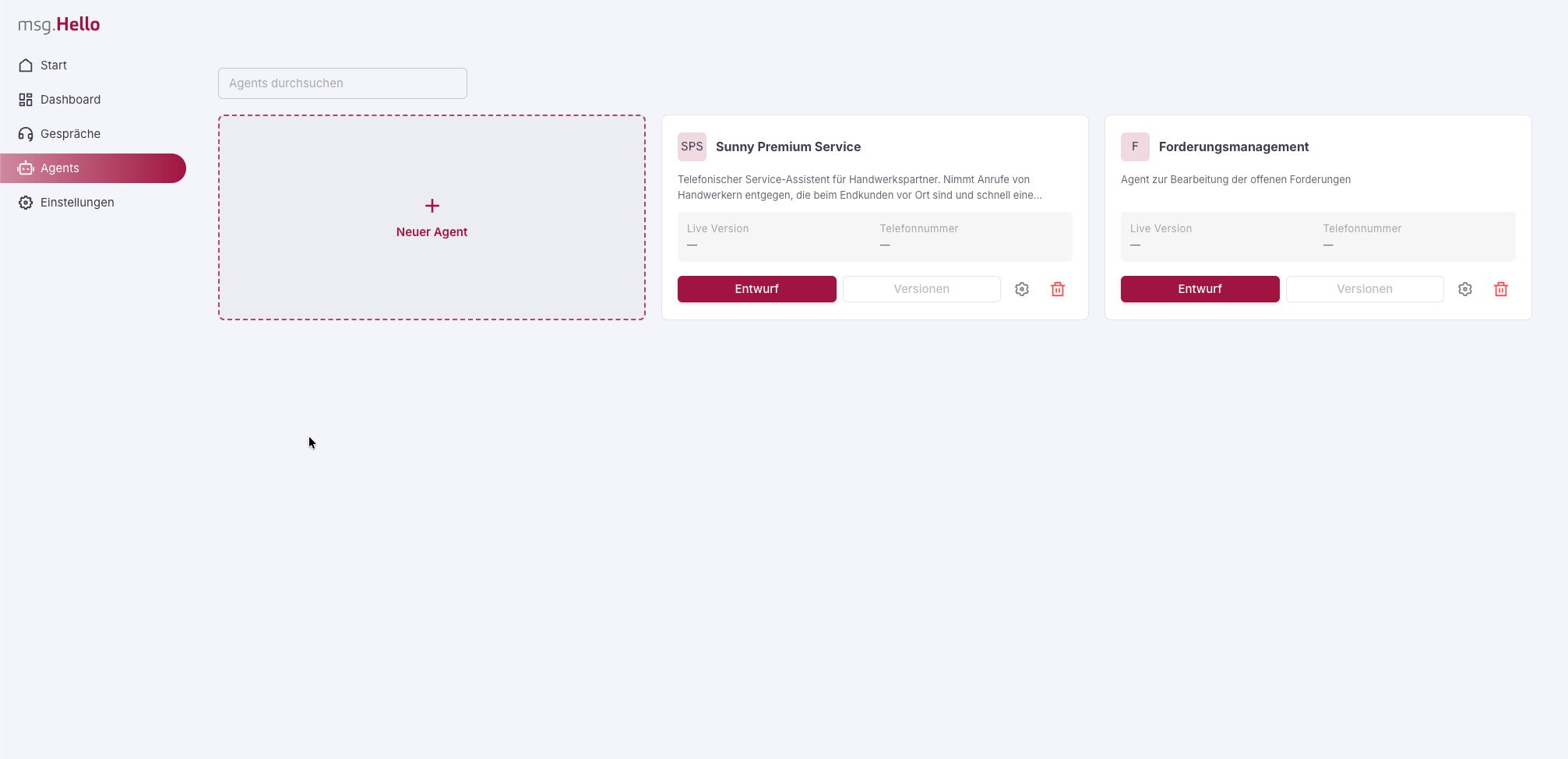
Die Agentenliste mit der Karte „Neuer Agent“ und bestehenden Agenten.
Neuen Agenten anlegen
Klicke auf die Karte Neuer Agent. Es öffnet sich der Dialog Agent hinzufügen, in dem du den Ausgangspunkt wählst.- Leerer Agent startet den Agenten-Assistenten, und du legst alle Einstellungen selbst fest.
- Eine Vorlage legt einen fertig vorkonfigurierten Agenten an. Mehr dazu unter Agent aus einer Vorlage anlegen.
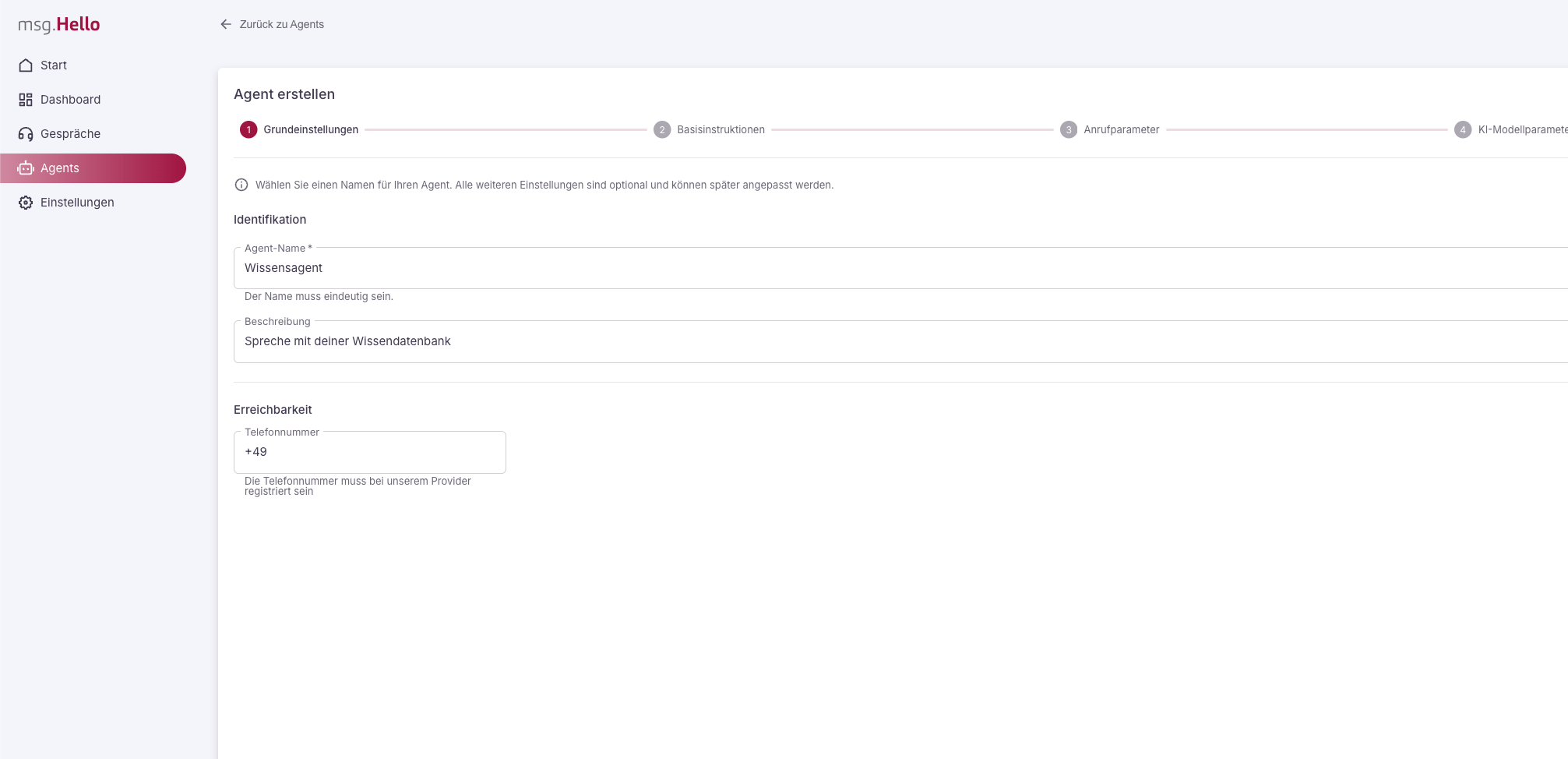
Schritt 1 des Agenten-Assistenten: Grundeinstellungen mit Name, Beschreibung und Rufnummer.
1
Grundeinstellungen
Name und Beschreibung des Agenten sowie die Telefonnummer, unter
der er erreichbar ist. Der Name muss eindeutig sein; die Rufnummer muss bei
unserem Provider registriert sein.
2
Basis-Instructions
Die grundlegende Anweisung an den Agenten: Systemrolle (wer er ist und
wie er kommuniziert), globale Regeln für alle Gespräche und kritische
Regeln mit höchster Priorität. Wie du diese Felder gut formulierst, zeigt
der Prompting-Guide.
3
Anrufparameter
Zeitliche Grenzen des Gesprächs: maximale Wartezeit auf eine
Nutzereingabe und maximale Anrufdauer. Beide sind standardmäßig
unbegrenzt und werden über einen Schalter aktiviert.
4
KI-Modell-Parameter
Stimme, Transkriptsprache, Geräuschunterdrückung und
Barge-in (ob der Anrufer den Agenten unterbrechen darf).
5
Connectoren
Optionale Anbindung an deine Fachsysteme. Verfügbare Connectoren stehen
rechts, aktivierte links. Details im Kapitel Connectoren
einrichten. Zum Abschluss speicherst du den Agenten mit
Erstellen.
Agent aus einer Vorlage anlegen
Vorlagen sind fertig konfigurierte Agenten, die msg.Hello mitbringt. Sie eignen sich als Starthilfe, wenn du nicht bei null anfangen willst. Im Dialog Agent hinzufügen siehst du jede Vorlage mit Name, Beschreibung und Schlagworten. Eine Vorlage übernimmt Basis-Instructions, KI-Modell-Parameter, Anrufparameter, Connectoren und den kompletten Flow als Entwurf in einen neuen Agenten. Der Agent startet wie jeder neue Agent ohne Live-Version und ohne Rufnummer. Du passt ihn an, prüfst ihn mit einem Test-Anruf und veröffentlichst ihn danach. Gibt es bereits einen Agenten mit demselben Namen, hängt msg.Hello eine laufende Nummer an, zum Beispiel „Praxisassistent (2)”.Agenten exportieren und importieren (API)
Einen kompletten Agenten kannst du über die REST-API als JSON exportieren und als neuen Agenten wieder importieren, etwa um ihn zwischen Mandanten oder Umgebungen zu übertragen.
Wie du dafür einen Zugang einrichtest, beschreibt API-Zugriff.
Der Export enthält Name und Beschreibung, Basis-Instructions, KI-Modell- und Anrufparameter, die Connector-Konfiguration und den aktuellen Entwurf des Flows. Nicht enthalten sind die Rufnummer, die Versionen und alle geheimen Zugangsdaten. Beim Import entsteht immer ein neuer Agent mit eigenen IDs. Den Entwurf veröffentlichst du dort anschließend selbst.
Willst du nur den Gesprächsablauf übertragen, reicht der Flow-Export im Flow-Editor.
Versionen und Livegang
Ein Agent arbeitet mit Versionen seines Flows:- Du bearbeitest den Entwurf (Draft).
- Beim Veröffentlichen wird der Entwurf geprüft und als unveränderliche, nummerierte Version gespeichert.
- Du aktivierst eine Version als Live-Version. Neue Anrufe nutzen diese; laufende Anrufe bleiben auf ihrer Version.
- Aus einer Version kannst du jederzeit wieder einen bearbeitbaren Entwurf öffnen.